Sidekick en main
L'assistant IA intégré à Shopify. Tout ce que montre la vidéo, remis à plat : les trois commandes qui changent tout, les compétences maison, et le jour où l'IA a écrit sa propre application.
Ouvrir Sidekick et lui parler
Sidekick est l'IA de Shopify. Elle était peu convaincante il y a encore quelques semaines ; elle a beaucoup progressé, au point de devenir le meilleur rapport temps passé / résultat pour le travail quotidien de la boutique.
Trois façons d'y accéder
- Depuis l'accueil — la barre Travailler avec Sidekick au milieu de la page.
- Par l'icône en haut à droite — le raccourci le plus rapide. Elle ouvre un panneau latéral qui reste à côté de la page sur laquelle vous travaillez.
- Par l'historique — en bas à gauche, Conversations Sidekick, avec une recherche dans les anciennes conversations.
Dans le panneau : le bouton ⤢ passe en plein écran (plus confortable pour lire de longues réponses), le bouton micro permet de dicter au lieu de taper, et le bouton + ouvre les commandes — c'est là que tout se joue.
Une conversation par sujet. Le bouton « nouvelle conversation » en haut du panneau évite que l'IA mélange le produit d'hier avec celui d'aujourd'hui.
Retrouver un produit
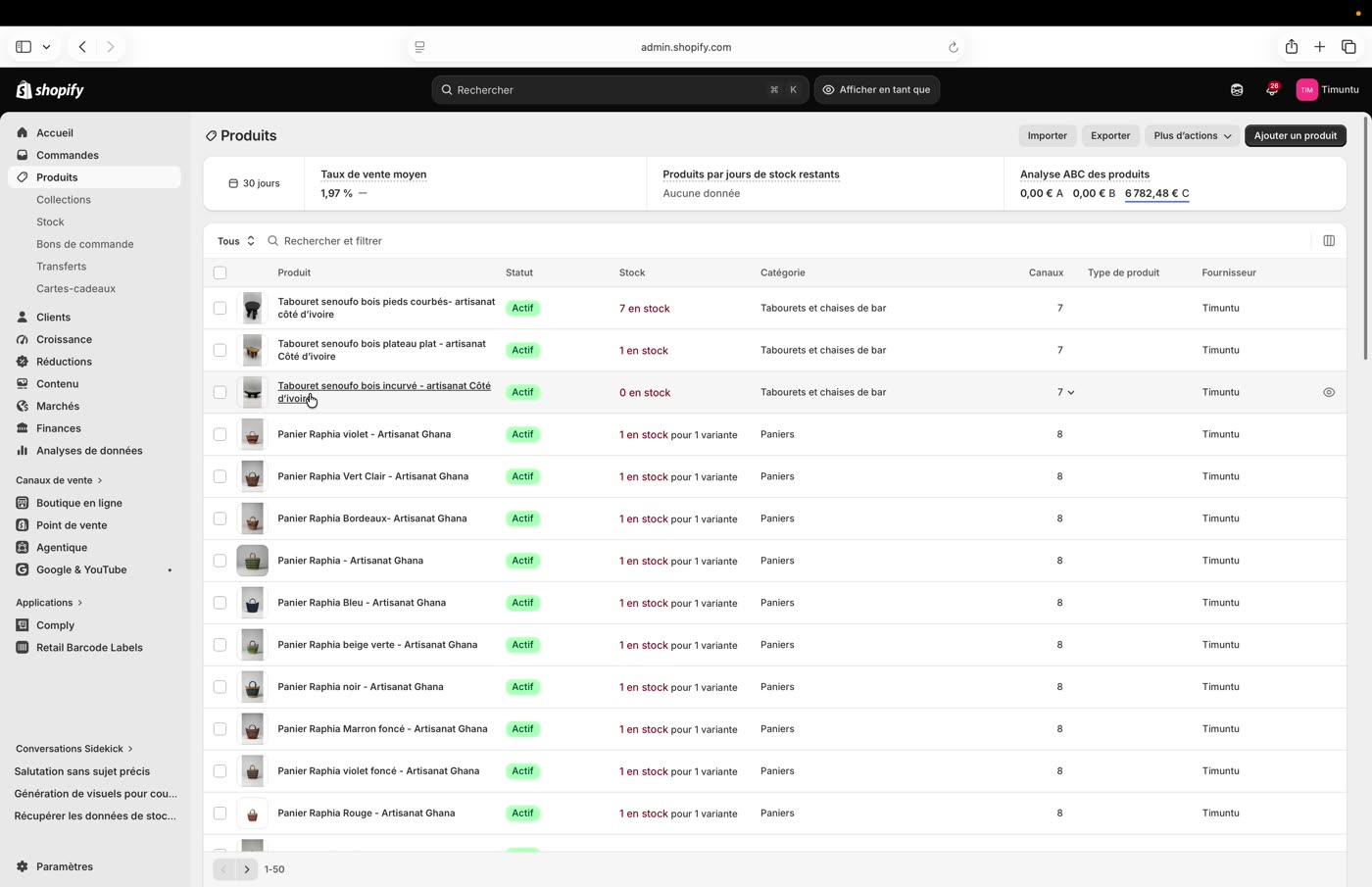
Rien de neuf ici, mais c'est la base de tout le reste. Dans la colonne de gauche, trois entrées suffisent au quotidien :
- Produits — recherche par nom, ou filtres. Exemple : filtre Catégorie : Chaises et vous n'avez plus que les chaises.
- Collections — Mobilier, Art de la table, Tabouret…
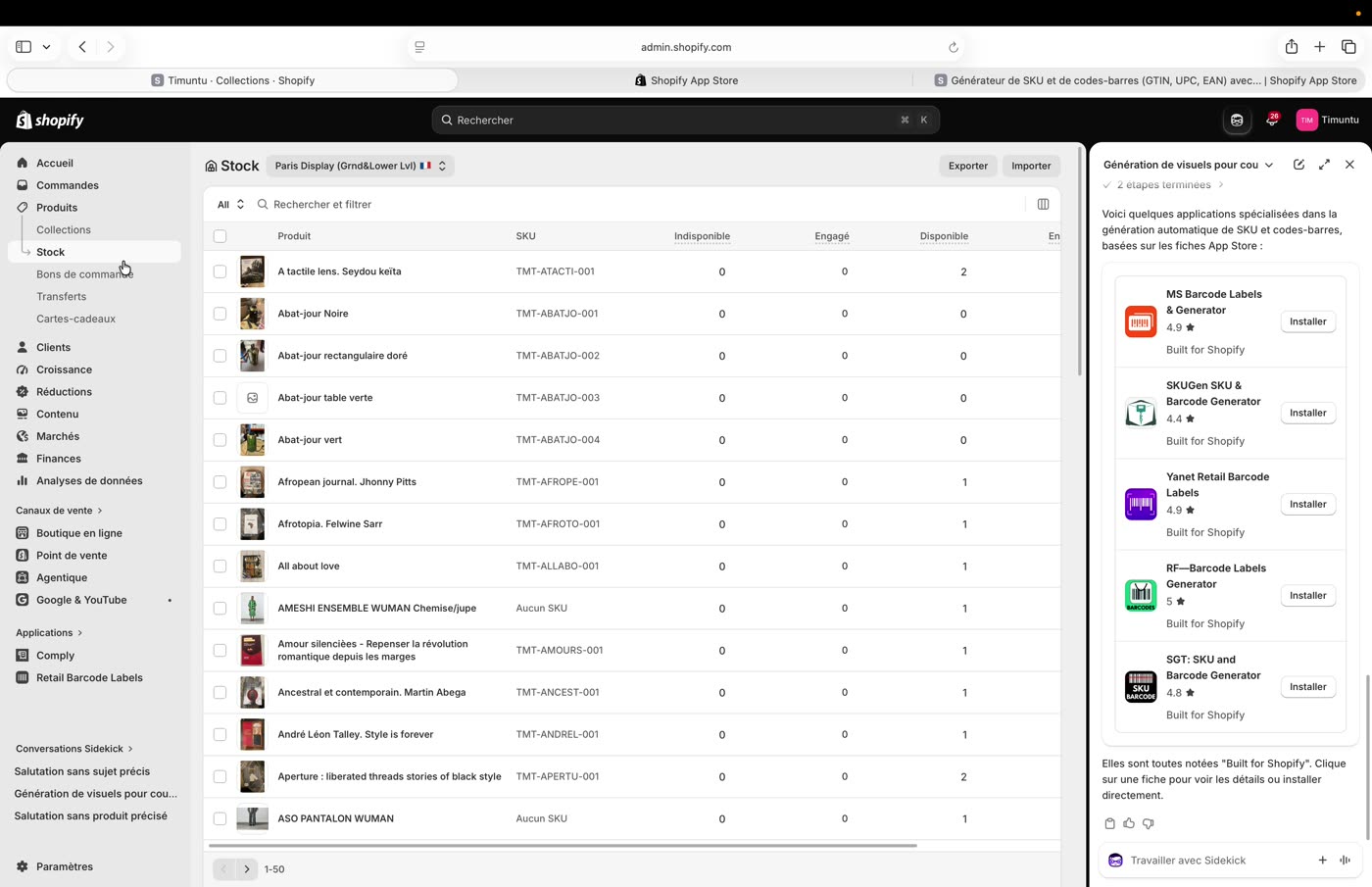
- Stock — les quantités, emplacement par emplacement (Paris Display, Palma Ground-Floor, Xternal Storage…).
Le bouton +, ou les commandes qui changent tout
Tout le reste de cette formation tient dans ce petit menu. Les deux premières commandes servent aux images, les trois suivantes sont celles qu'il faut vraiment adopter.
Fichiers
Prendre une ou plusieurs images déjà présentes sur le site pour les retravailler.
Charger depuis l'appareil
Même chose, mais depuis votre téléphone, tablette ou ordinateur.
Cible
Désigner à l'écran l'élément dont vous parlez : un bloc de la fiche, des photos, une section.
Mention
Donner à l'IA un produit, une commande, un client ou une collection précis. Raccourci clavier : @
Compétences
Vos règles enregistrées une fois pour toutes. Raccourci clavier : /
Générer une appli
Faire écrire par l'IA une petite application sur mesure pour la boutique.
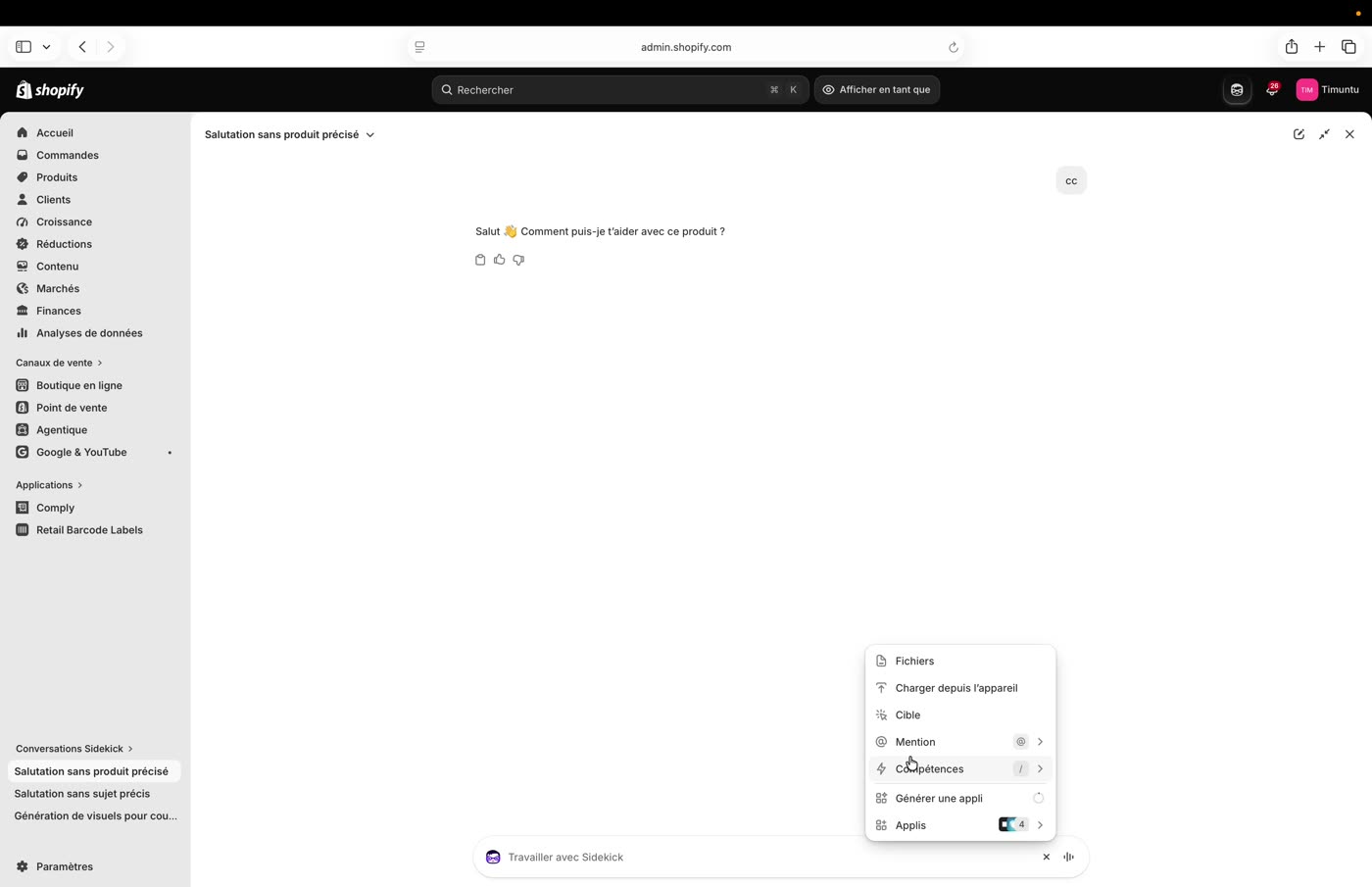
Dès que vous ne comprenez pas quelque chose dans l'interface : Cible → vous sélectionnez ce que vous ne comprenez pas → vous posez la question. L'IA sait alors exactement de quoi vous parlez, au lieu de deviner.
Remplir une fiche produit
Cas réel de la vidéo : un tabouret senoufo, actif sur la boutique, mais sans description, sans prix, sans stock, sans SKU. À la main, c'est décourageant. En conversation, c'est quatre gestes.
- Mentionner le produit — @ puis Produits, et vous choisissez le tabouret dans la liste.
- Demander l'audit — « Fais-moi la liste de toutes les informations manquantes sur cette page produit. » L'IA passe la fiche au peigne fin.
- Faire rédiger — « Fais-moi une description à partir du titre et des photos produit. » Vous pouvez aussi lui donner le prix, les stocks, le type de produit : plus elle a de matière, meilleure est la fiche.
- Enregistrer — le bouton Enregistrer en haut de la fiche. Sans ce clic, rien n'est gardé.
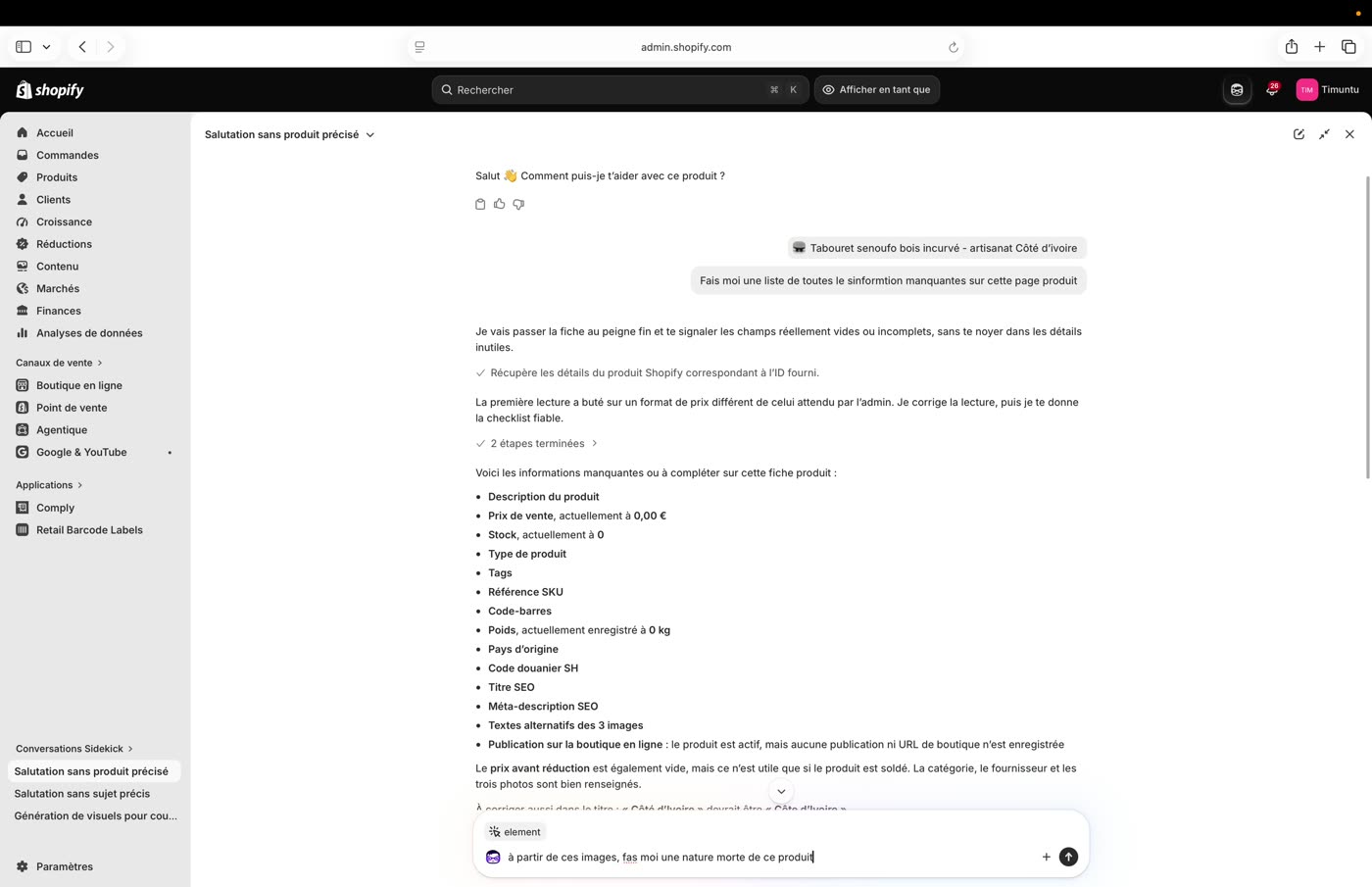
Sidekick écrit dans la fiche, mais ne la sauvegarde pas. Tant que la barre Modifications non enregistrées est affichée, le travail peut être perdu. On relit, puis on clique Enregistrer.
Et pour le prix et le stock ?
À la main, c'est toujours possible et parfois plus rapide : le champ Prix (avec Prix avant réduction pour les soldes), et plus bas le tableau Stock où chaque emplacement a sa ligne. On tape la quantité en face du bon emplacement — puis, encore une fois, Enregistrer.
Statut et canaux de vente
Deux réglages différents, souvent confondus, et qui décident tous les deux si un produit est vendable.
Le statut
- Actif — le produit existe pour la caisse. C'est la condition pour le vendre en boutique.
- Brouillon — invisible en caisse. Impossible de le vendre.
- Non répertorié — invisible aussi ; sert à montrer une fiche à quelqu'un (un développeur, par exemple) sans la publier.
Les canaux de vente
Un produit peut être Actif et malgré tout absent du site : c'est le canal Boutique en ligne qui n'est pas coché. Les canaux sont indépendants les uns des autres : Boutique en ligne, Point de vente, Shop, Facebook & Instagram, TikTok, Inbox, Pinterest, Google & YouTube.
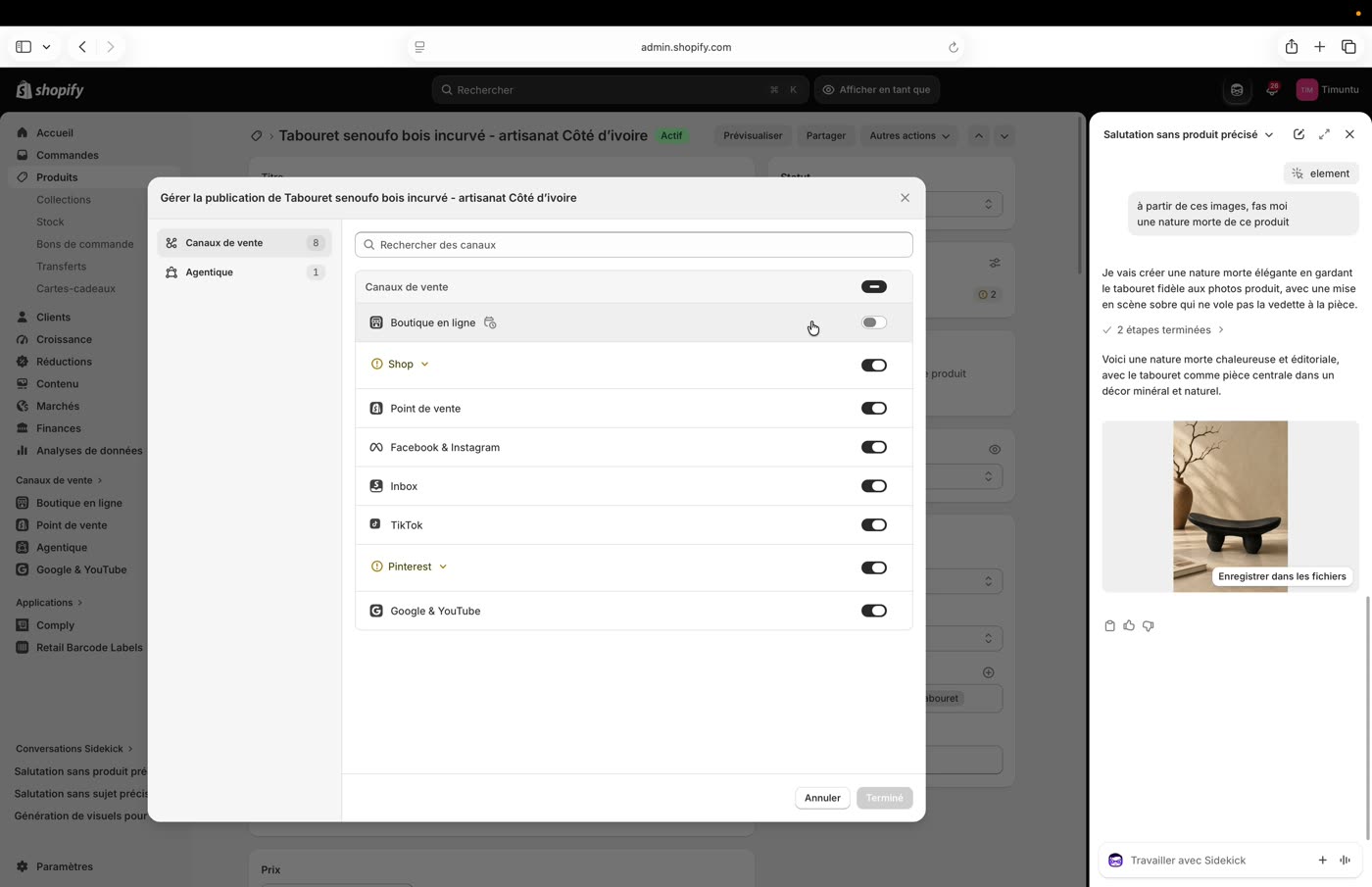
Une fois la fiche complète : passer le statut en Actif, ouvrir Publication et cocher les canaux voulus — ou simplement le demander à l'IA. Puis Enregistrer.
Fabriquer une image depuis les photos produit
Le principe est le même que pour le texte : on désigne, on demande, on vérifie, on enregistre.
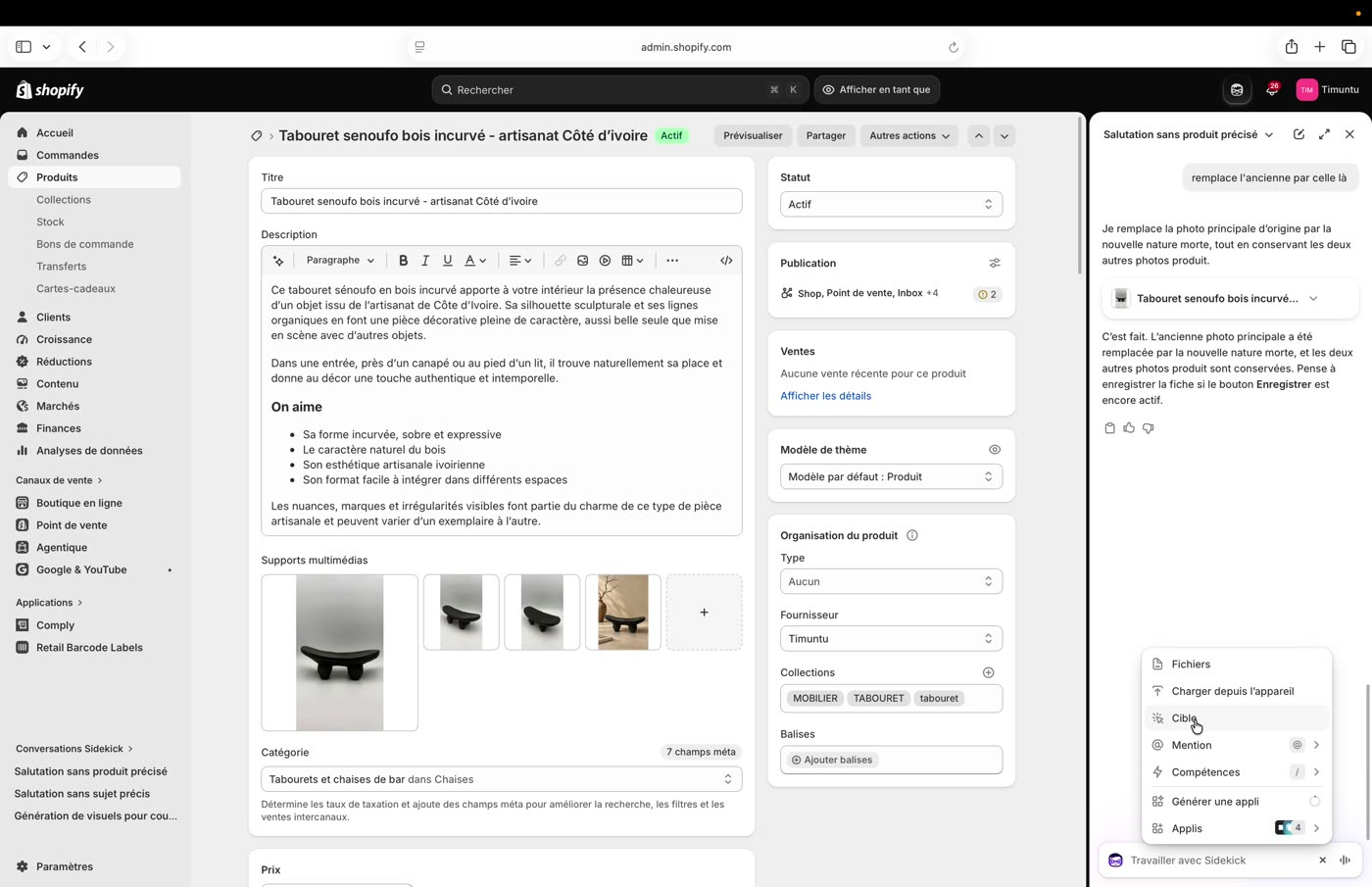
- Désigner les photos — Cible sur le bloc Supports multimédias, ou Fichiers pour choisir des images du site.
- Demander — « À partir de ces images, fais-moi une nature morte de ce produit. »
- Ajouter à la fiche — « Ajoute le tabouret dans les photos », ou « Remplace l'ancienne photo principale par celle-là ».
- Renommer — demandez-le avant l'ajout : « Renomme l'image de façon à ce qu'on puisse la retrouver. »
Dans la vidéo, l'IA a bien rempli la description de l'image (le texte alternatif, utile pour le référencement), mais le fichier s'appelait toujours image. Le renommage se vérifie, et se corrige à la main si besoin.
Les compétences : vos règles, une fois pour toutes
Souvenez-vous des visuels créés en boutique : à chaque image, il fallait recoller le même long prompt. Une compétence (skill) résout exactement ça. C'est un paquet de règles enregistré sous un mot-clé ; l'IA s'en souvient et l'applique à chaque fois.
Créer une compétence
+ → Compétences → Nouvelle compétence. Vous lui donnez un nom court et vous écrivez les règles en français. Pour la déclencher ensuite : / puis le nom.
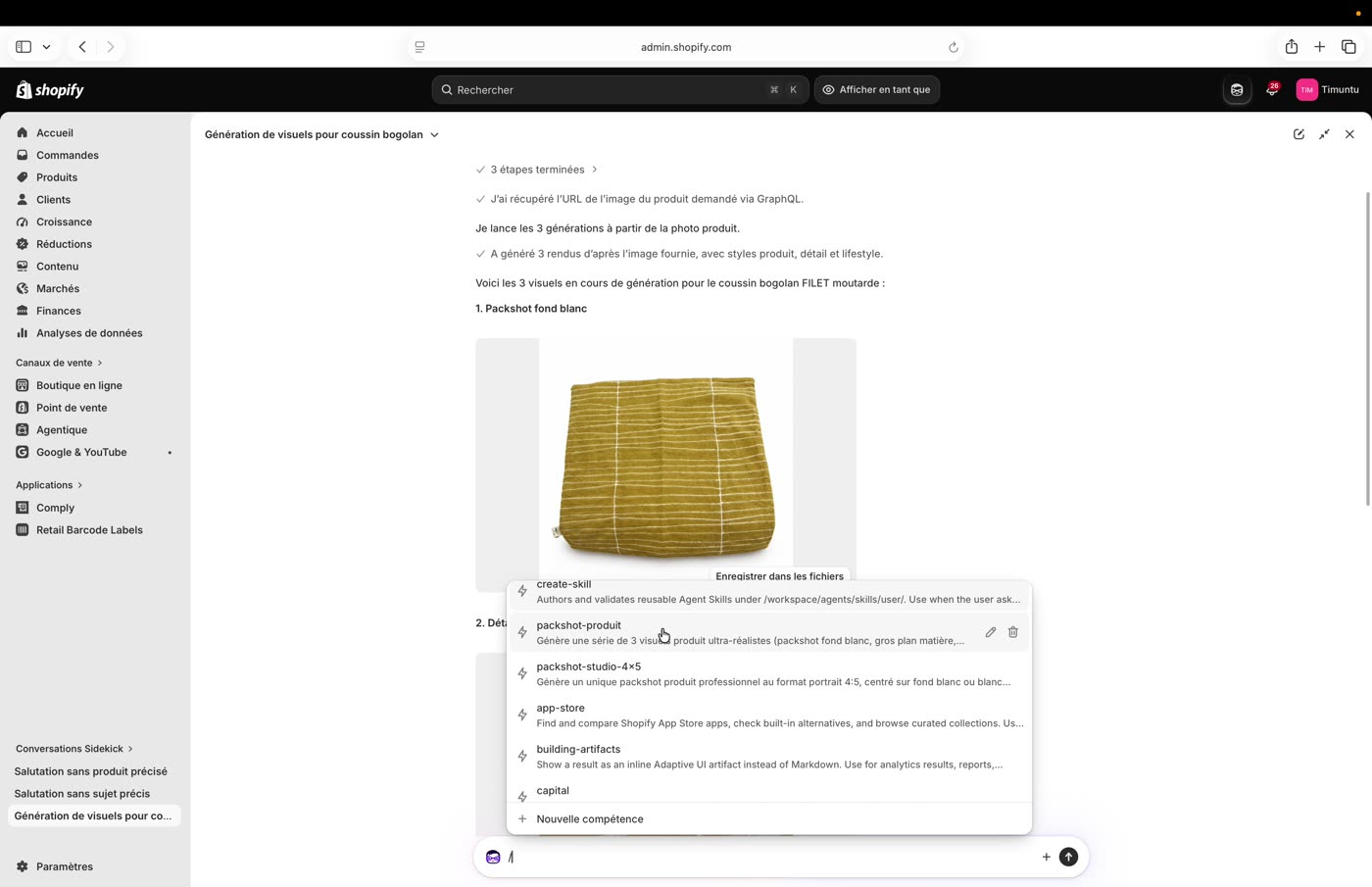
Les deux compétences déjà en place
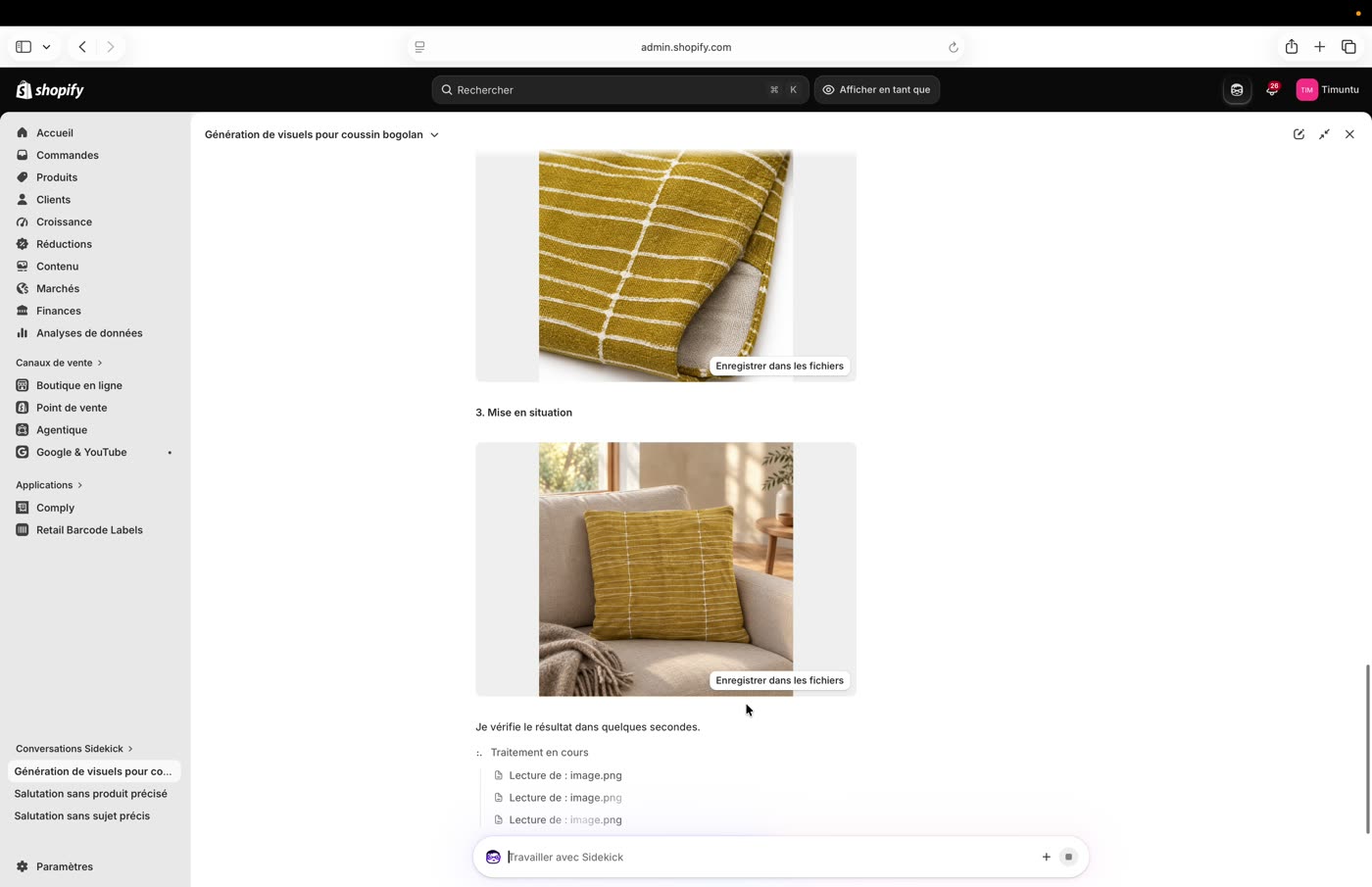
- /packshot-produit — trois visuels d'un coup : une photo sur fond blanc, un plan rapproché sur la matière, et une nature morte (le produit mis en situation).
- /packshot-studio-4x5 — un packshot unique au format portrait 4:5, qui reprend le prompt studio utilisé en boutique.
Le mode d'emploi, en trois gestes
- @ le produit — par exemple le coussin bogolan FILET moutarde.
- /packshot-produit — pas besoin de réexpliquer quoi que ce soit.
- Entrée — l'IA récupère la photo du produit et lance les trois générations.
Une compétence titre : « le format d'un titre produit doit être identique aux titres déjà en ligne ». Une compétence description : « 300 caractères maximum, met le produit en avant sous cette forme… ». Et tout ce que vous répétez trois fois par semaine.
C'est ce qui transforme une IA générique en une IA qui travaille à la manière de la boutique.
Chercher une appli… ou la faire écrire
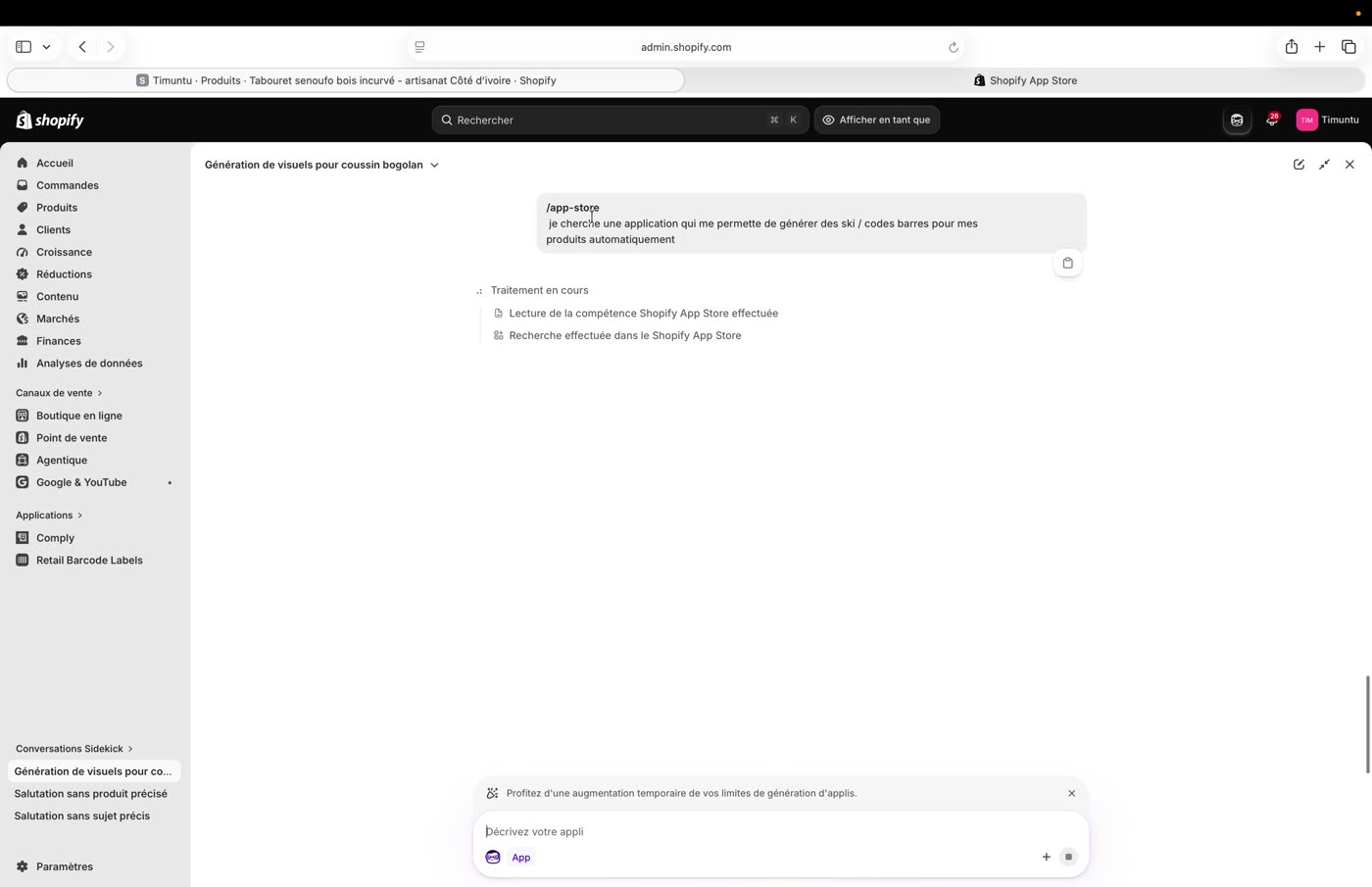
Chercher : /app-store
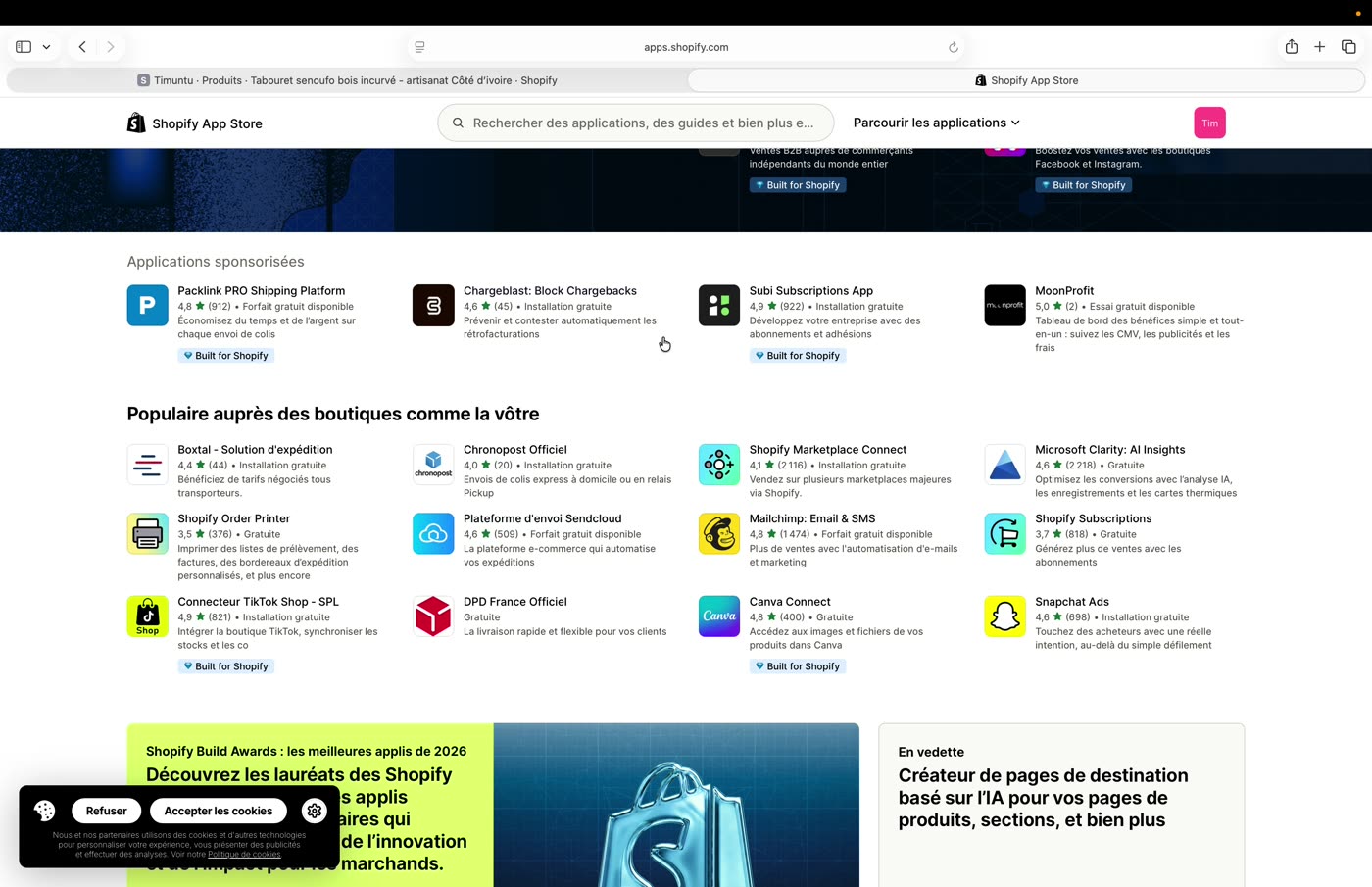
Une compétence existe déjà par défaut. Vous tapez /app-store puis votre besoin — « je cherche une application qui me permette de générer des SKU et des codes-barres pour mes produits automatiquement » — et l'IA va chercher, compare et vous propose les fiches du Shopify App Store, sans quitter la conversation.
À la main, le chemin reste : Applications → Découvrez-en plus dans le Shopify App Store.
Regardez toujours si l'application est gratuite ou payante. Le gros défaut de l'App Store, ce sont les abonnements mensuels qui s'empilent pour des besoins simples.
Écrire : Générer une appli
C'est la vraie nouveauté. Le Générateur de SKU montré dans la vidéo est né d'une demande d'une ligne : « est-ce que tu peux me créer une application qui génère automatiquement des SKU pour mes produits ? ». Zéro ligne de code écrite à la main.
L'IA commence par poser quelques questions simples pour cadrer le besoin, puis elle écrit l'application et vous en donne un aperçu en direct.
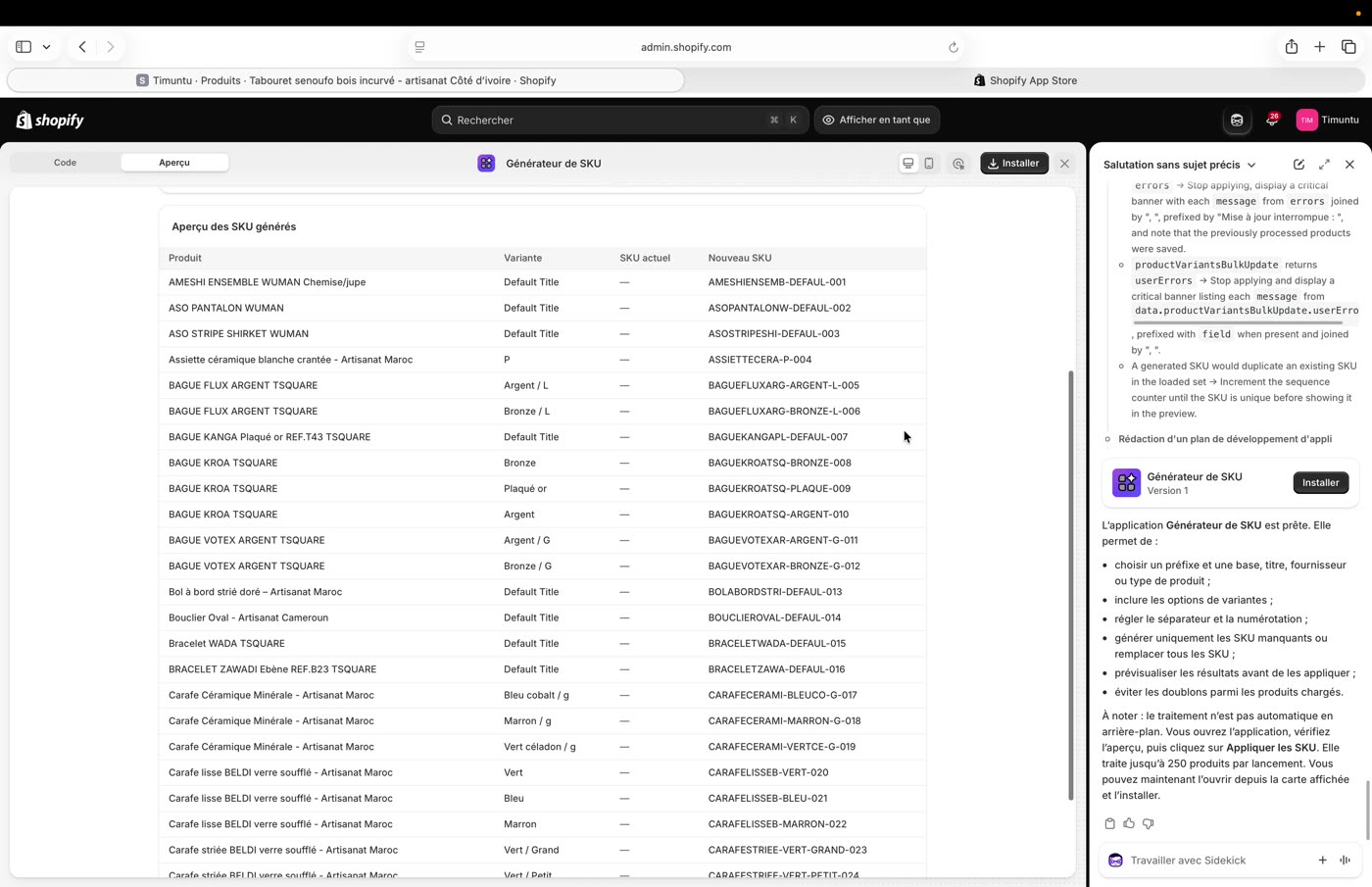
Ce que fait cette application : choisir un préfixe et une base (titre, fournisseur ou type de produit), inclure les options de variantes, régler le séparateur et la numérotation, ne traiter que les variantes sans SKU ou tout remplacer, prévisualiser avant d'appliquer, éviter les doublons. Elle traite jusqu'à 250 produits par lancement.
La modifier ensuite
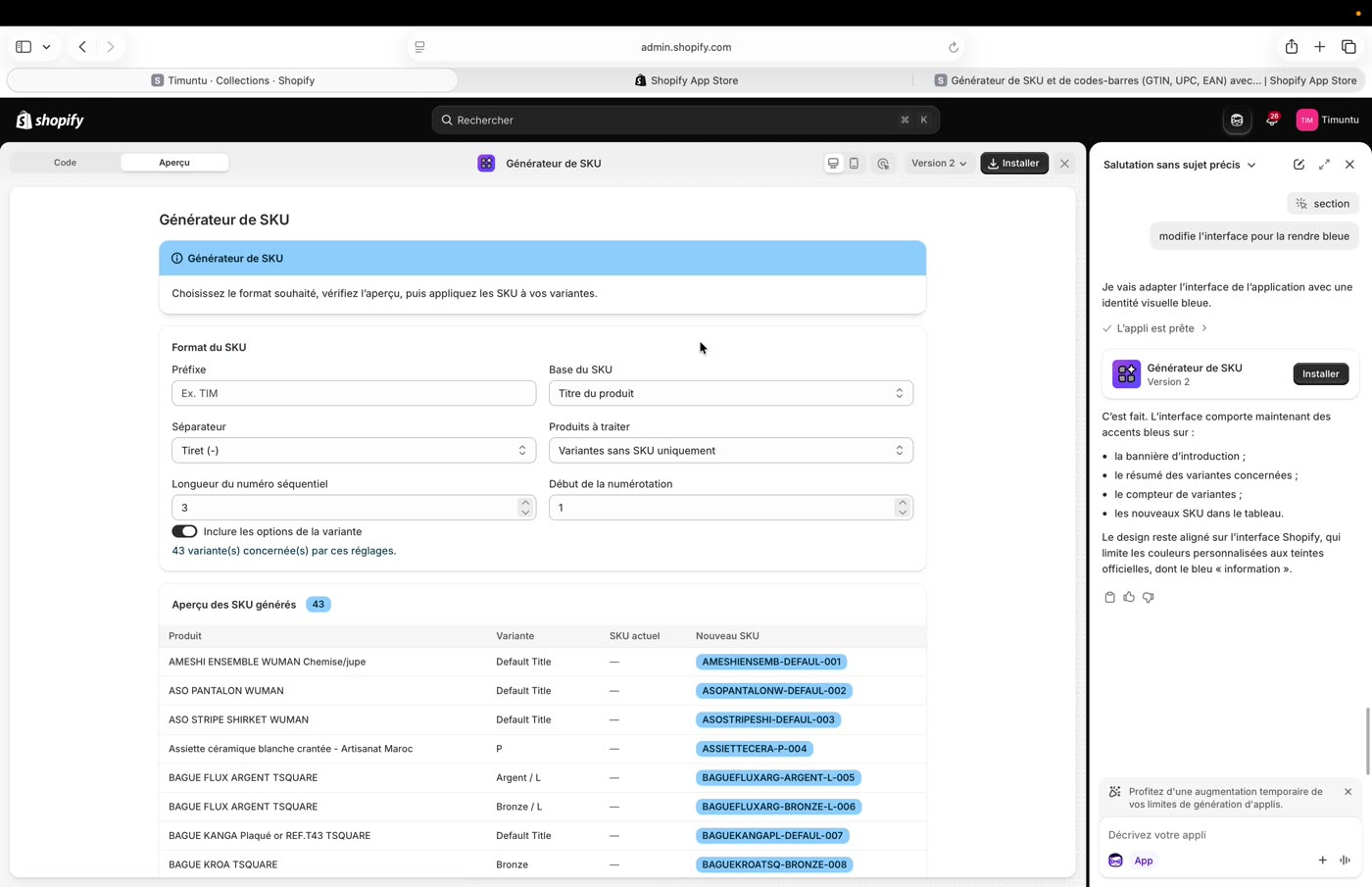
Même réflexe que sur une fiche : Cible sur la partie à changer, puis la demande — « modifie l'interface pour la rendre bleue ». Une version 2 est créée, et l'historique des versions permet de revenir en arrière. Le code reste visible dans l'onglet Code, pour Mathieu.
Collections et stocks : arrêtez de le faire à la main
Le principe s'applique partout dans l'admin. Quelques phrases à réutiliser telles quelles :
Ajoute tous les produits de catégorie Chaise dans la collection Chaises hiver 2027.
Liste-moi tous les produits qui sont à zéro en stock sur Paris Display.
Rends ce produit visible sur tous mes canaux de vente.
Ce que l'outil rate encore
Autant le dire franchement, ça évite les mauvaises surprises :
- Il lui arrive de buter sur un format — la lecture du prix, dans la vidéo — puis de relancer son contrôle et de se corriger tout seul.
- Il ne renomme pas toujours les fichiers images, même quand on le lui demande.
- Il est parfois lent, surtout pour générer des images ou modifier une application.
- Il faut donc relire avant d'enregistrer. L'IA propose, vous validez.
Rien de bloquant pour un usage courant, et l'outil progresse vite : ce qui coince aujourd'hui sera probablement corrigé dans les semaines qui viennent.
Six questions pour vérifier
Une seule bonne réponse par question. Cliquez, la réponse s'explique toute seule.
Score : 0 / 6
1. Un produit en Brouillon peut-il être vendu à la caisse ?
2. Quel raccourci clavier permet de désigner un produit précis ?
3. À quoi sert une compétence ?
4. L'IA vient d'écrire la description dans la fiche. Que faites-vous ?
5. Vous ne comprenez pas un bloc de l'interface. Le bon réflexe ?
6. Combien de produits le Générateur de SKU traite-t-il par lancement ?
À vous de jouer
Cinq exercices, une demi-heure, sur un vrai produit de la boutique. Cochez au fur et à mesure.
Le mémo à garder sous les yeux
- @
- Désigner un produit, une commande, un client, une collection.
- /
- Lancer une compétence — vos règles enregistrées.
- Cible
- Pointer ce qui est affiché à l'écran, y compris pour poser une question.
- Enregistrer
- Le clic sans lequel rien n'existe.
- Actif + canaux
- Statut pour la caisse, canaux pour le site et les réseaux. Les deux.
- /app-store
- Chercher une application… avant d'en payer une.